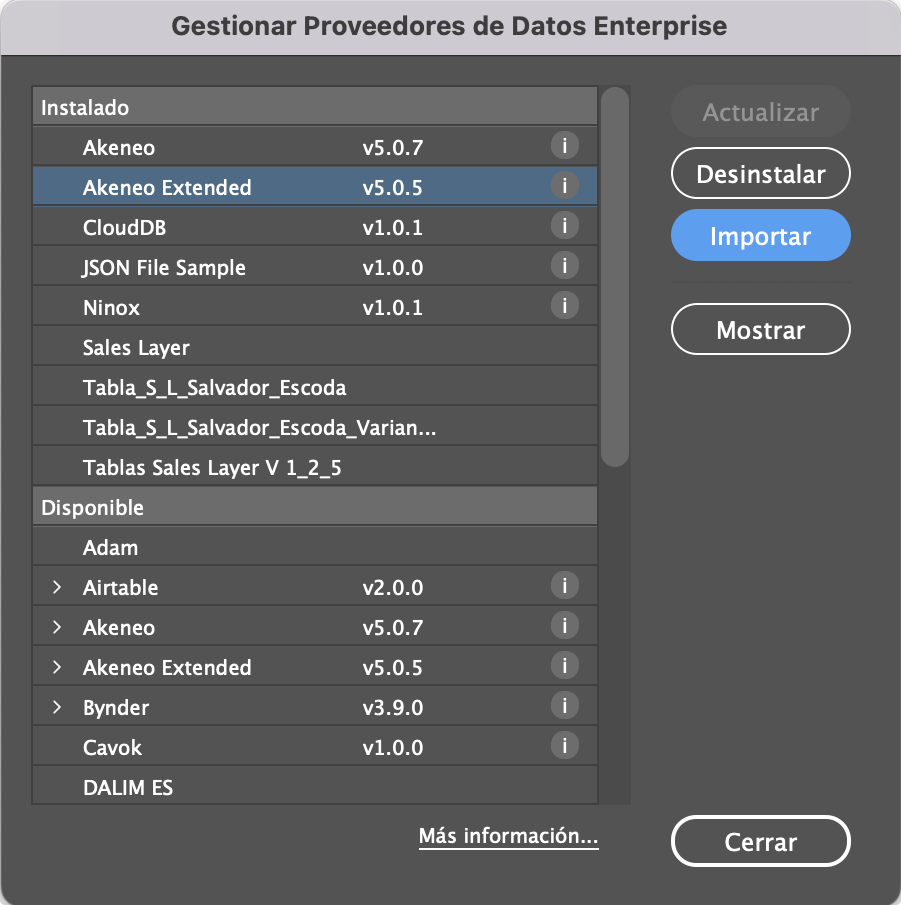
Cuadro de diálogo Gestionar proveedores de datos Enterprise
Cuadro de diálogo Gestionar proveedores de datos Enterprise
 **Instalar** /**Actualizar**. Para instalar la versión más reciente de un proveedores de datos, selecciona primero un proveedores de datos que muestre un signo de exclamación y haz clic en este botón. Para instalar un nuevo Proveedores de Datos, selecciónelo de la lista Disponible y haga clic en el botón Instalar.
 **Desinstalar**. Si ya no desea utilizar un proveedor de datos, selecciónelo de la lista de proveedores de datos instalados y haga clic en este botón para desinstalarlo. EasyCatalog eliminará los archivos asociados del proveedor de datos de la carpeta EasyCatalog Workspace.
 **Importar**. Este botón te permite importar proveedores de datos desarrollados a medida. Para obtener más información sobre el desarrollo de proveedores de datos a medida, por favor [Contáctenos aquí](https://nousmedis.com/contacto/).
 **Mostrar**. Haz clic en este botón para abrir la carpeta que contiene el script del proveedor de datos seleccionado.
 **Proveedores de datos instalados**. Esta lista muestra los proveedores de datos que ya tienes instalados. EasyCatalog muestra el número de versión y, cuando hay una nueva versión disponible, un signo de exclamación. Haz clic en el icono `(i)` para abrir, en tu navegador predeterminado, una página con las nuevas características y correcciones de errores.
 **Proveedores de datos disponibles**. EasyCatalog agrega cada vez más proveedores de datos. Selecciona un proveedor de datos de esta lista y haz clic en el botón `Instalar` para descargar los archivos de Script asociados a este proveedor en tu carpeta Workspace. Los proveedores de datos instalados estarán disponibles desde la opción de menú `Archivo > Nuevo > Panel EasyCatalog`. Si hay más de una versión para un proveedor de datos, haga clic en el icono de flecha a la izquierda del nombre del proveedor de datos para mostrar todas las versiones disponibles.
## Proveedores de datos a medida
Si deseas importar datos directamente desde tu base de datos, ERP o PIM, y aún no es compatible con EasyCatalog, podemos desarrollar un proveedor de datos a medida para tu empresa. Por favor, contacta con nosotros utilizando el formulario de contacto:
{% embed url="
**Proveedores de datos disponibles**. EasyCatalog agrega cada vez más proveedores de datos. Selecciona un proveedor de datos de esta lista y haz clic en el botón `Instalar` para descargar los archivos de Script asociados a este proveedor en tu carpeta Workspace. Los proveedores de datos instalados estarán disponibles desde la opción de menú `Archivo > Nuevo > Panel EasyCatalog`. Si hay más de una versión para un proveedor de datos, haga clic en el icono de flecha a la izquierda del nombre del proveedor de datos para mostrar todas las versiones disponibles.
## Proveedores de datos a medida
Si deseas importar datos directamente desde tu base de datos, ERP o PIM, y aún no es compatible con EasyCatalog, podemos desarrollar un proveedor de datos a medida para tu empresa. Por favor, contacta con nosotros utilizando el formulario de contacto:
{% embed url="